半年前、AIの社員を6人つくりました。
SEO担当、ライター、法務、デザイナー、人事、そしてPM。
Claude Codeの中に、名前と経歴と判断ルールを持った「会社」をつくったのです。
そして、途中で飽きました。
フォルダは半年間、開かれないまま眠っていました。
2026年11月、私はもう一度そのフォルダを開きます。
今度は、ブログという「現場」を用意してからです。
この記事は、その現場づくりの記録です。
エックスサーバーを契約してから、Claude Codeが下書きを1本保存するまで。
かかったのは3日と、サーバー代の13,200円でした。
先に結論を言います。
一番詰まったのは、SMS認証と「401エラー」の2つ。
どちらも、直せます。
【内部リンク予定:記事#4「一度飽きたブログを、AI社員チームで再開した話」】
手順だけ知りたい人へ:3行まとめ
- エックスサーバーを契約し、WordPressクイックスタートでサイトを作る
- WordPressで「アプリケーションパスワード」を発行し、Claude Codeに渡す
- 「401 rest_not_logged_in」が出たら、
.htaccessに1行足す
この記事はAI社員が書き、社長が確認しています。
なぜエックスサーバーにしたか
比較したのは3つのポイント
サーバー選びで見たのは、次の3つです。
- AIとの相性:エックスサーバーは「XServer API」を公開していて、AIから扱える道が用意されている
- 情報の多さ:利用者が多く、困ったときに検索すれば答えが見つかる
- 始めやすさ:「WordPressクイックスタート」で、契約と同時にサイトができる
AIの社員に仕事を任せるなら、つまずいたときに答えが見つかる環境がいい。
決め手は、ここでした。
36ヶ月ではなく、12ヶ月にした理由
料金表を見ると、契約期間が長いほど月額は安くなります。
いちばん得なのは36ヶ月です。
それでも、私は12ヶ月を選びました。
スタンダードプランで13,200円です。
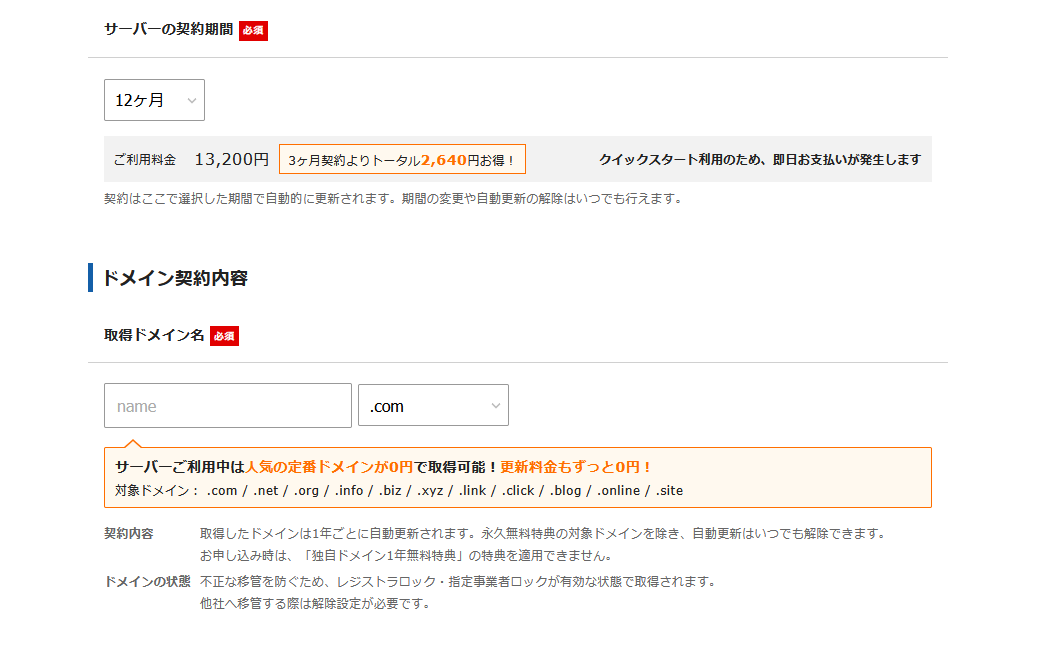
理由は単純です。
一度、挫折しているから。
3年分を先に払って、半年で手が止まったら。
その損は、続けられなかった自分への罰金のように感じるはずです。
だから最初は短く契約する。
続いたら、更新のときに長期へ切り替えればいい。
節約より先に、「やめても痛くない形」をつくりました。
【アフィリエイト予定:エックスサーバー ※リンクを入れる段階で「PR」表記を付ける。記事冒頭にも「本記事にはプロモーションが含まれます」を入れる】
このとき決めたこと
サーバーと同じタイミングで、ブログの形もまとめて決めました。
| 項目 | 決めたこと | 理由 |
|---|---|---|
| ドメイン | daizu-shokai.com | 屋号そのまま。信頼されやすい .com |
| テーマ | Cocoon(無料) | 初期費用ゼロ。吹き出しや装飾が最初から入っている |
| ブログ名 | だいず商会 ── AI社員と稼ぐブログ実験 | 「社員のいる会社」という設定に合わせた |
屋号の由来は、別のページで書きます。
契約からサイト表示まで
申し込みとWordPressクイックスタート
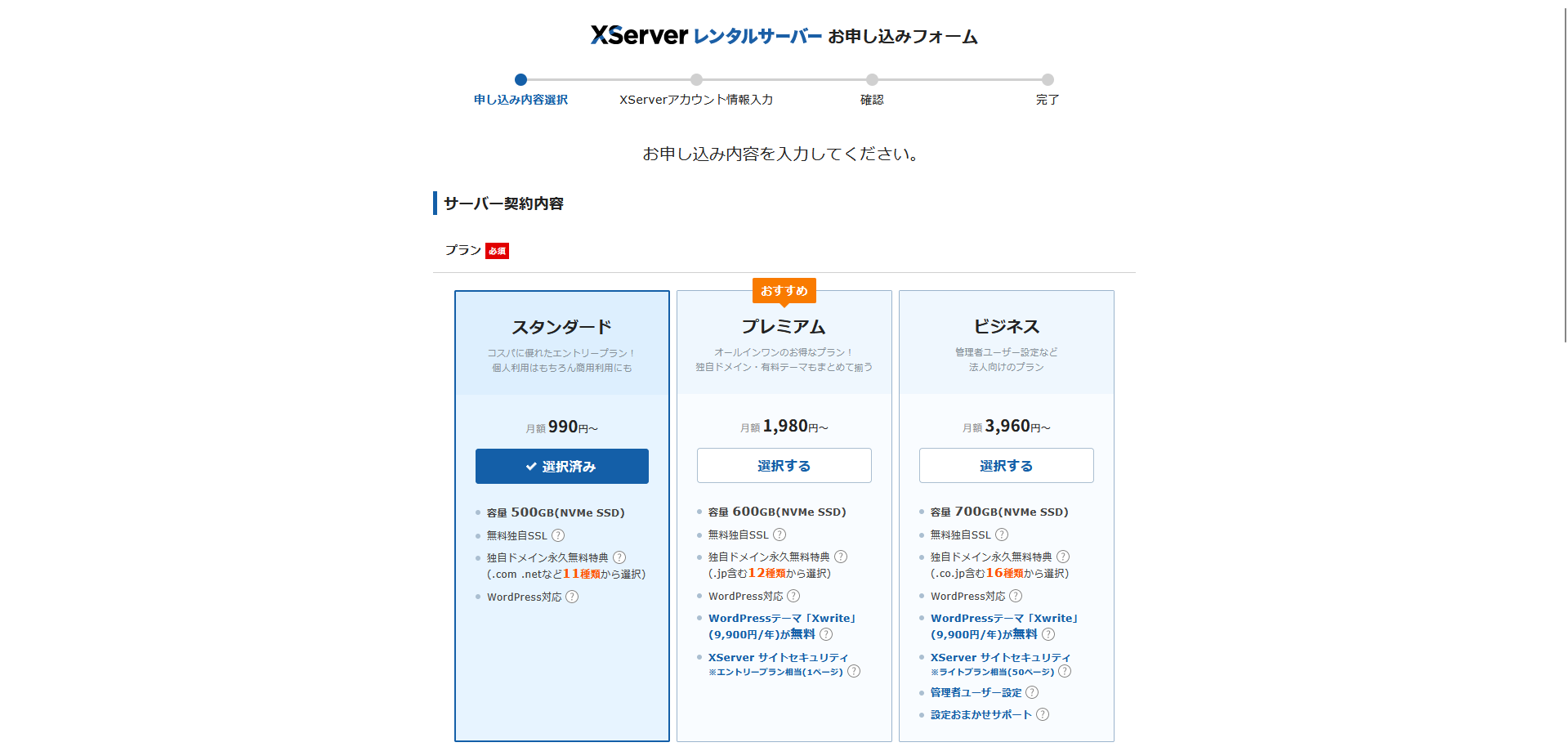
申し込みでは「WordPressクイックスタート」を選びました。
サーバー、ドメイン、WordPressの設置が、一度の申し込みで終わります。
自分でWordPressを入れる手間はありません。
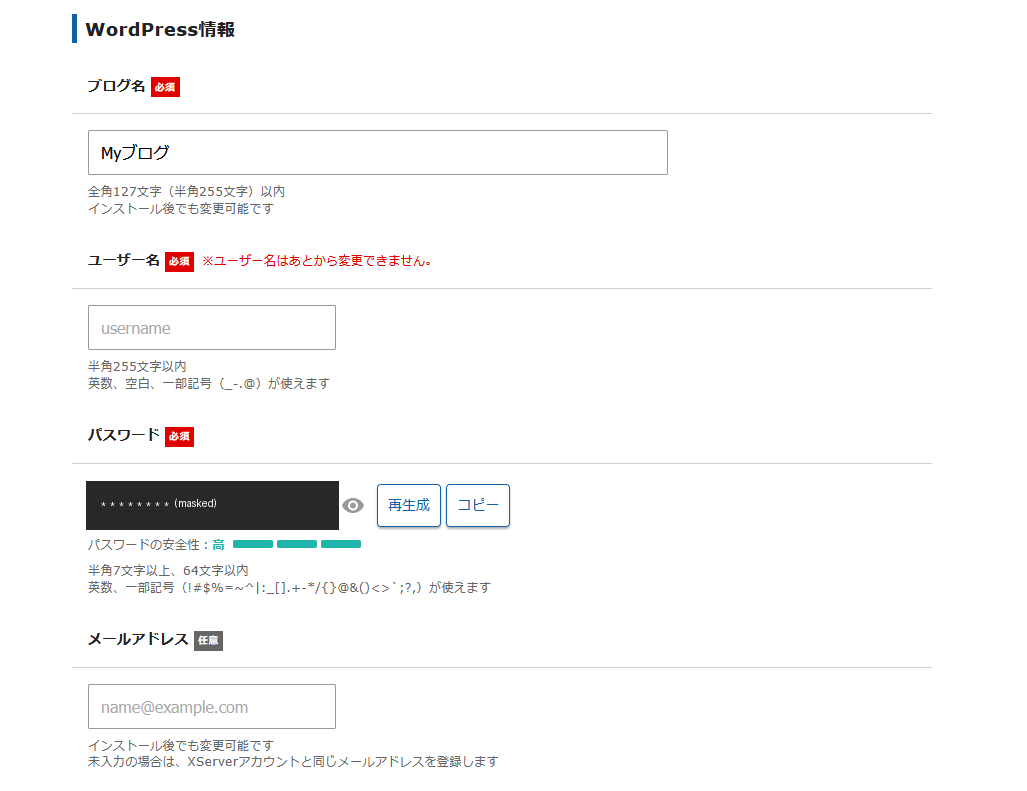
WordPressについて入力するのは、ブログ名やユーザー名、パスワードなどです。
【注意】初期パスワードが、スクショに写り込んだ
ここで、ひとつ失敗をしました。
申し込み画面のスクショをAIに見せたとき。
WordPressの初期パスワードが、そのまま写っていたのです。
画面を共有する前には、必ずパスワードの欄を伏せてください。
下の画像のように、パスワードの欄を塗りつぶしてから渡します。
もし写ってしまったら、迷わずパスワードを作り直す。
私もすぐに再設定しました。
AIに画面を見せるのは便利です。
でも、見せた画像は「人に渡した紙」と同じ扱いだと考えた方がいい。
SMS認証が、2日間通らなかった
申し込みの最後に、SMSでの本人確認があります。
ここで、2日つまずきました。
何度試しても、認証が通らないのです。
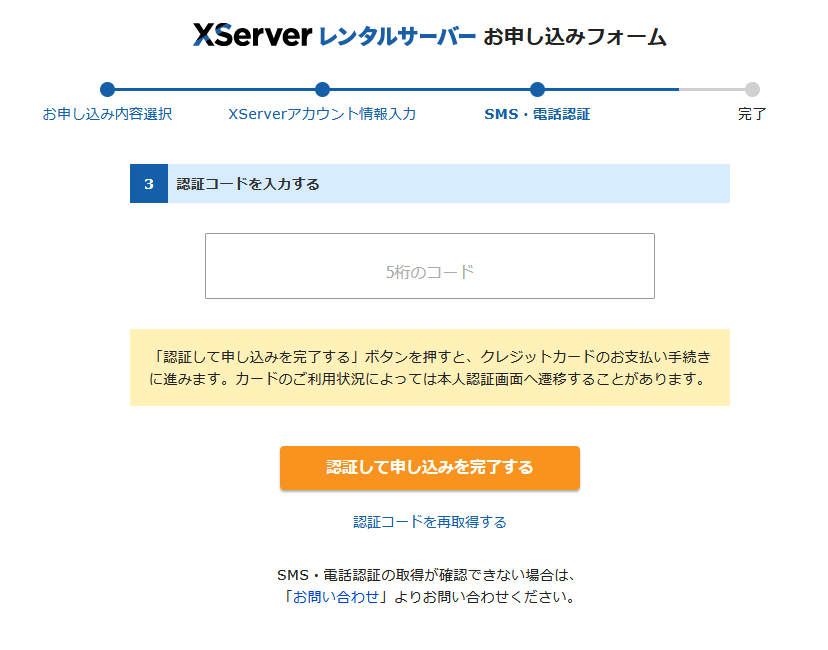
通過できたのは、時間を空けて再挑戦したときでした。
特別な設定を変えたわけではありません。
時間を空けてもう一度試したら、通りました。
同じところで止まっている人は、焦って何度も繰り返すより、一度時間を置いてみてください。
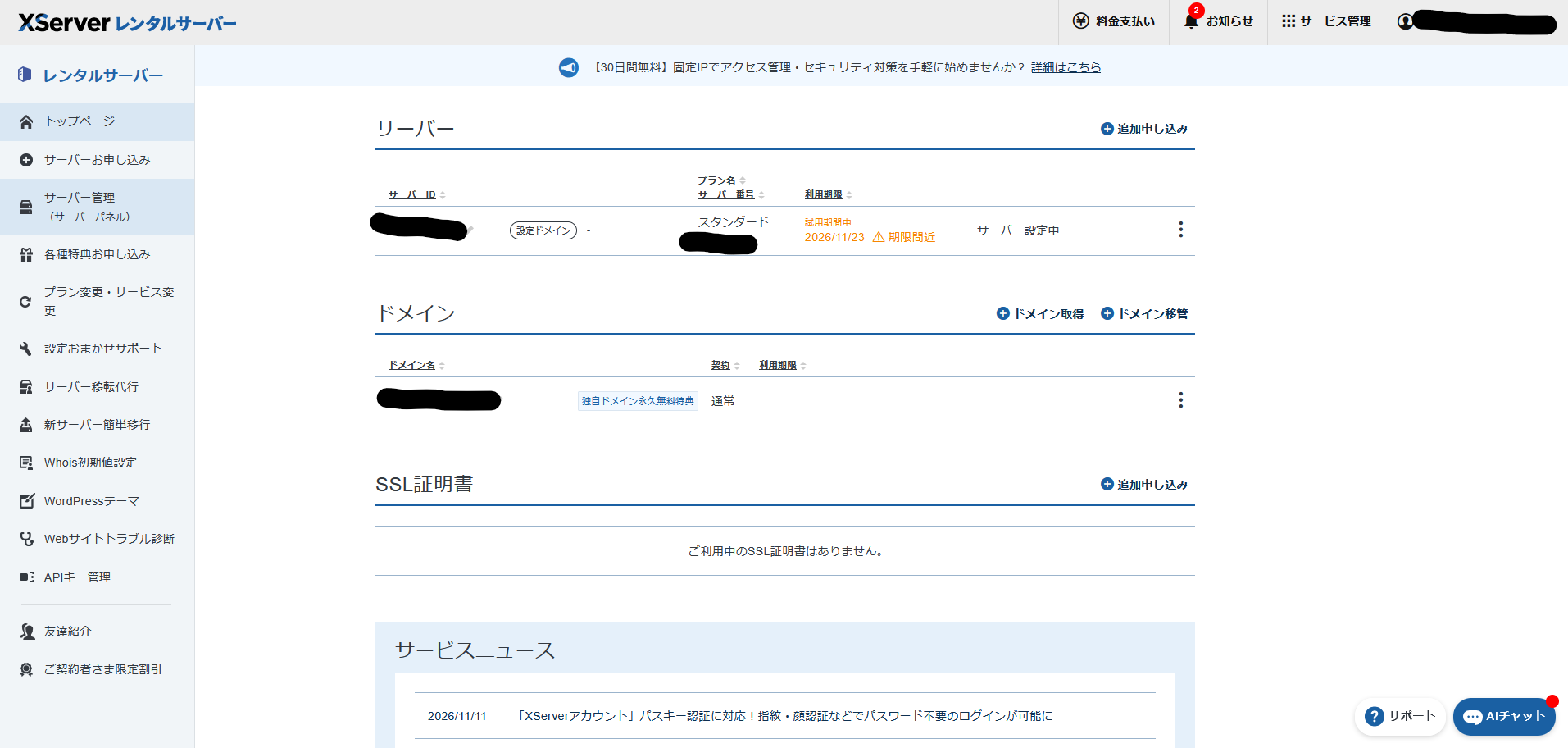
「試用期間中」の表示が出た
ようやく管理画面に入れたとき、「試用期間中」という表示が出ていました。
画面を見た戦略担当のAIは、こう推測しました。
【吹き出し:戦略担当のAI社員(名前は社長が確認)】「お試し状態になっているようです」
申し込みは済ませたはずなのに、と少し不安になります。
約1時間半後、私はもう一度管理画面を開いて、AIに送りました。
すると、表示は正式な契約に切り替わっていました。
| 契約直後(試用期間中・サーバー設定中) | 約1時間半後(正式な契約・自動更新) |
|---|---|
 |
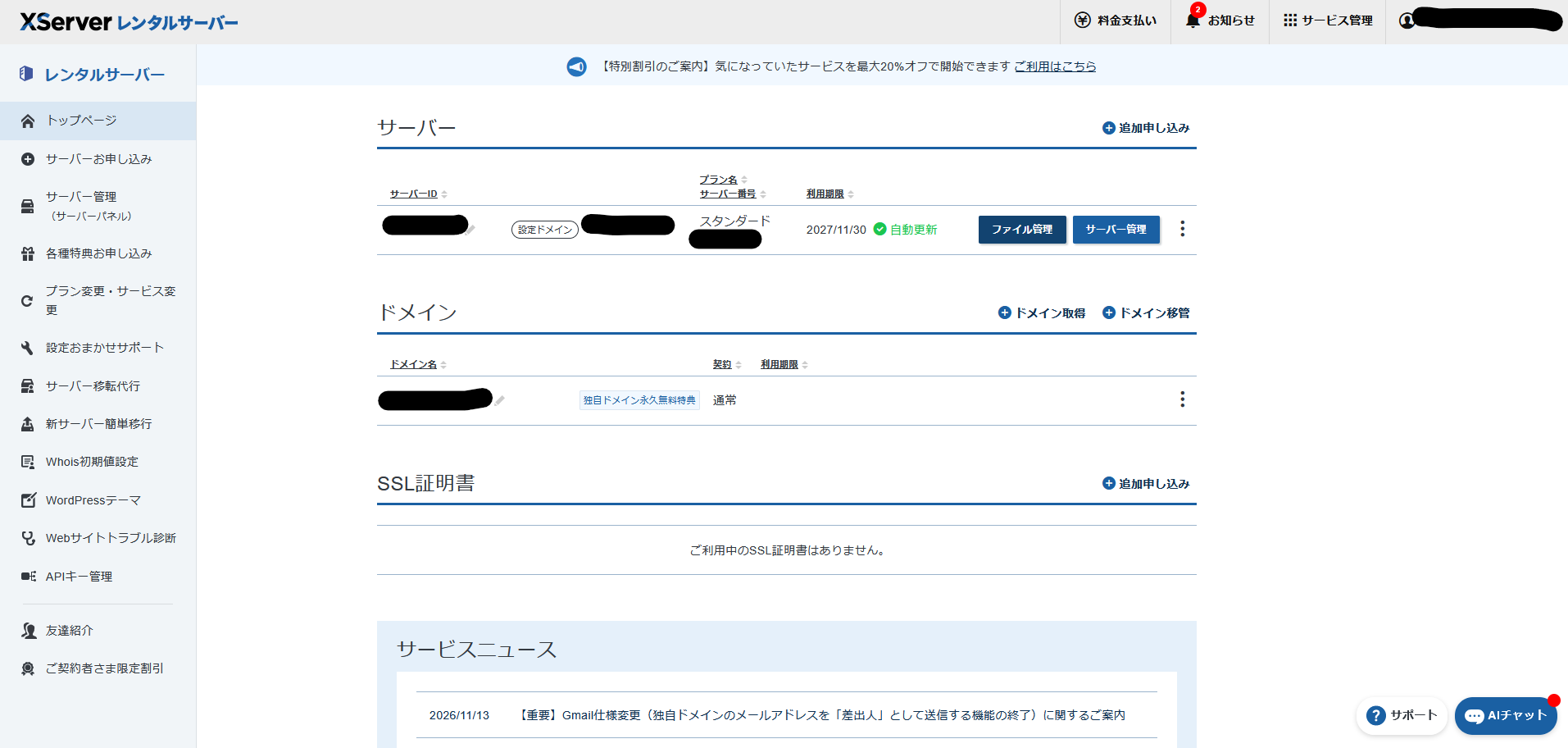 |
私の場合は、契約の直後だけ、この表示になっていました。
「試用期間中」と出ても、少し時間を置いて、もう一度確かめてみてください。
それでも変わらないときは、エックスサーバーのサポートに問い合わせるのが確実です。
サイトが表示されたら
ドメインにアクセスすると、Cocoonのサイトが表示されました。
まだ何も書いていない、まっさらなブログです。
ここまでで、人が使うブログはできあがりました。
ここからは、AIが使えるブログにしていきます。
Claude Codeから投稿する仕組み
全体の流れ
仕組みは、とてもシンプルです。
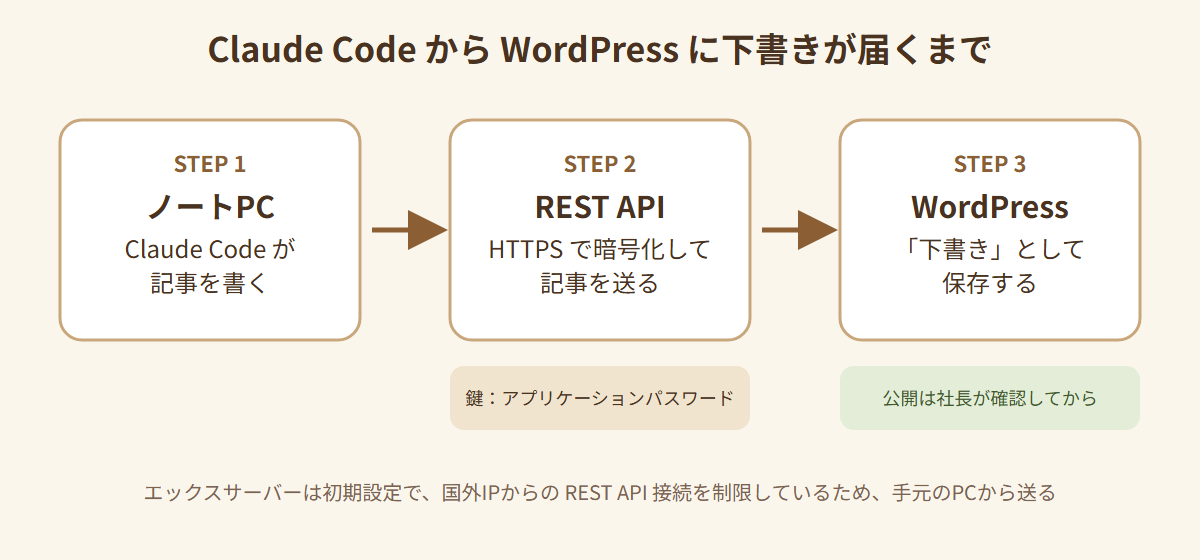
- ノートPCのClaude Codeが、記事を書く
- 書いた記事を、WordPressの「REST API」という窓口に送る
- WordPressが、下書きとして保存する
REST APIは、WordPressに最初から付いている「外から操作するための窓口」です。
管理画面を開かなくても、記事の作成や更新ができます。
なぜクラウドではなく、ノートPCからなのか
AIに全部を任せるなら、クラウドで動かしっぱなしにしたくなります。
でも、最初はあえてノートPCからにしました。
エックスサーバーには「WordPressセキュリティ設定」という機能があります。
その中の「REST APIアクセス制限」が、国外のIPアドレスからの接続を止めます。
海外のクラウドから送ると、この壁に当たります。
設定をOFFにするか、接続元のIPアドレスを許可リストに入れれば通せます。
ただ、それは守りを1枚外すことでもある。
まずは手元のPCから送って、運用が安定してから考えることにしました。
アプリケーションパスワードとは
Claude Codeがログインするには、「アプリケーションパスワード」を使います。
普段のログインパスワードとは、別物です。
外部のツール専用に発行する、もう1本の鍵だと考えてください。
この鍵には、良いところが2つあります。
- 普段のパスワードを渡さずにすむ
- いらなくなったら、その鍵だけを無効にできる
AIに家の鍵を丸ごと渡すのではなく、勝手口の合鍵だけを渡す。
そんなイメージです。
補足:XServer APIのClaudeコネクタとは違う
2026年11月4日、エックスサーバーは「XServer API」がClaudeのコネクタに対応したと発表しました。
名前が似ているので、混同しやすいところです。
発表で例に挙がっているのは、サーバー管理の操作です。
たとえば、使えるPHPのバージョンの確認や、メールアカウントの一覧表示です。
この記事を書いた時点で、記事の投稿についての記載は見当たりませんでした。
この記事で使うのは、WordPressのREST APIの方です。
アプリケーションパスワードの発行と接続テスト
発行の手順
WordPressの管理画面から、次の順に進みます。
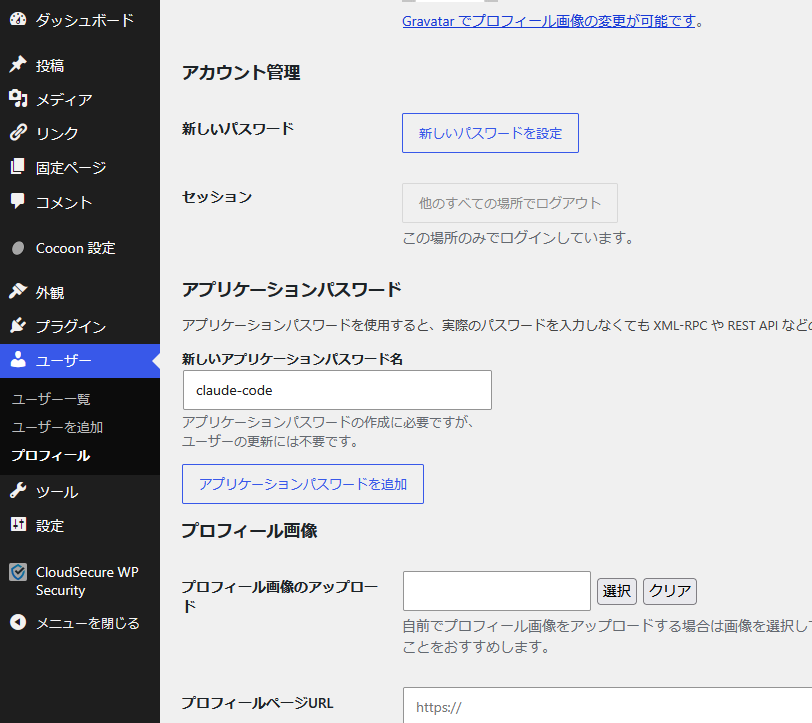
- 「ユーザー」→「プロフィール」を開く
- 下の方にある「アプリケーションパスワード」の欄を探す
- 名前(例:Claude Code)を入れて、「新しいアプリケーションパスワードを追加」を押す
- 表示されたパスワードを、その場で控える
パスワードが表示されるのは、この1回だけです。
画面を閉じると、二度と見られません。
.env に入れて、AIに中身を見せない
控えたパスワードは、プロジェクトの .env というファイルに書きます。
WP_URL=https://あなたのドメイン
WP_USER=ユーザー名
WP_APP_PASSWORD=xxxx xxxx xxxx xxxx xxxx xxxx
ここで、ひとつ工夫をします。
Claude Codeの設定で、この .env を読み取り禁止にするのです。
プロジェクトの .claude/settings.json に、次の設定を入れます。
{
  "permissions": {
    "deny": ["Read(./.env)"]
  }
}
ツールは .env を使って投稿する。
でもClaude Codeは、ファイルを読む機能や cat などのコマンドで、中身を開けなくなる。
会話の記録に、鍵が残りにくくするためです。
ただし、完全な金庫ではありません。
Pythonなどのプログラムが中で .env を読むことまでは、止まりません。
投稿ツールが動くのも、そのおかげです。
「AIがうっかり開く」のを防ぐ鍵だと考えてください。
実際に設定したあと、Claude Codeに .env を読ませてみました。
返ってきたのは、次の拒否です。
File is in a directory that is denied by your permission settings.「権限設定で禁止されている場所のファイルです」という意味です。
接続テスト
準備ができたら、接続テストをします。
python tools/wp_post.py --test成功すると、こう表示されます。
[OK] ログイン成功: (ユーザー名)(権限: author)ログインできたユーザーと、その権限が出ます。
この一行が出れば、AIがWordPressの扉を開けられたということです。
……私の場合は、ここで一度、扉が開きませんでした。
その話は、次の章で。
投稿ツール wp_post.py を公開します
この記事で使っている投稿ツール wp_post.py を、公開します。
Pythonの標準機能だけで動く、小さなツールです。
できることは3つだけ。
--test:ログインできるかを確かめる--test-draft:テスト用の下書きを1本作る- 記事ファイルを指定:Markdownの記事を、下書きとして投稿する
公開するのは、パスワードやサイトの情報を抜いたものです。.env のひな形(.env.example)も一緒に置きます。
公開先:https://github.com/daizu-shokai/wp-post-tool
「401 rest_not_logged_in」でつまずいた
エラーの意味
接続テストを実行すると、こう返ってきました。
[NG] HTTP 401 GET /users/me?context=edit
{"code":"rest_not_logged_in","message":"現在ログインしていません。"}
401は「認証に失敗した」という意味です。
ふつうなら、パスワードの打ち間違いを疑います。
でも、Claude Codeはそこで止まりませんでした。
AIが、エラーコードから原因を切り分けた
注目したのは、rest_not_logged_in という言葉です。
パスワードが違うなら、WordPressは incorrect_password と返します。
ユーザー名が違うなら、invalid_username です。
rest_not_logged_in は、そのどちらでもない。
「そもそも、ログインしようとした形跡がない」という意味でした。
つまり、パスワードは届く前に消えていた。
Claude Codeは、そう見立てました。
【吹き出し:Claude Code】「パスワード違いではなく、ログイン情報そのものが届いていない可能性が高いです」
次に、パスワード自体は表示させないまま、まわりを順に確かめます。
- サイトのURLは https で、転送されていないか
- WordPressの窓口(REST API)は、ちゃんと応答するか
- アプリケーションパスワードでのログインに、対応しているか
- パスワードの文字数と形式は、正しいか
すべて問題なし。
残る可能性は、「ログイン情報が、サーバーの途中で落とされている」ことでした。
わざと間違ったパスワードを送れば、もっと確実に切り分けられます。
でも、セキュリティの仕組みにアカウントをロックされるおそれがある。
AIはそれをやらずに、社長に判断を返しました。
直し方:.htaccess に1行足す
WordPressの .htaccess の先頭に、次の1行を足します。
SetEnvIf Authorization "(.*)" HTTP_AUTHORIZATION=$1サーバーが途中で落としていたログイン情報を、WordPressまで届けるための1行です。
.htaccess は、書き間違えるとサイト全体が表示されなくなります。
編集の前に、必ずバックアップを取ってください。
この1行を足してもう一度テストすると、今度は通りました。
【内部リンク予定:記事#2「Claude Code × エックスサーバーで『401 rest_not_logged_in』が出たときの直し方」】
下書き投稿に成功するまで
テスト用の下書きを1本作る
ログインできたら、いよいよ投稿です。
python tools/wp_post.py --test-draft[OK] 下書き保存: ID=5 「【接続テスト】Claude Codeからの下書き」管理画面の投稿一覧に、下書きが1本増えていました。
AIの書いた記事が、はじめてWordPressに届いた瞬間です。
小さな一行です。
でも、半年止まっていた会社が、ようやく1歩目を踏んだ音がしました。
確認したら、テスト記事は消す
テストの下書きは、確認したら削除しました。
WordPressに最初から入っている「Hello world!」の記事も、一緒に消しています。
これで、AIが投稿できる土台が完成しました。
安全のために、最初からやったこと
AIに投稿を任せる。
便利な反面、間違えたときの被害も大きくなります。
だから、守りは最初に固めました。
公開ボタンは、AIに押させない
投稿ツールは、どんな記事も必ず「下書き」で送る作りにしました。
公開するのは、社長が管理画面で確認してからです。
あとで作る「投稿者」の権限は、本来なら自分の記事を公開できます。
だからこそ、ツールの側で下書きに固定しました。
AIが書いた文章に間違いがあっても、読者の目に触れる前に止められる。
最後の確認は人がやる、というルールを、仕組みにしたわけです。
管理者ではなく「投稿者」の専用ユーザーにした
最初は、管理者のアカウントで接続していました。
テストは通りましたが、これでは鍵が強すぎます。
管理者の鍵なら、プラグインの追加もユーザーの削除もできてしまう。
記事を書くだけのAIに、そこまでの力はいりません。
そこで、Claude Code専用のユーザーを作りました。
権限は「投稿者」です。
投稿者は、自分の記事を書いて、画像を入れられる。
サイトの設定には、触れません。
接続テストでも、権限が author(投稿者)になっていることを確かめました。
最初に使った管理者のアプリケーションパスワードは、取り消しました。
使わなくなった鍵は、残しておかない。
これも、アプリケーションパスワードの良いところです。
Basic認証は、平文で送られているのでは?
ここで、社長から質問が出ました。
【吹き出し:社長】「HTTP Authorizationって、平文で送られているの?」
いい質問です。
このツールのログイン方式は「Basic認証」と呼ばれます。
ユーザー名とパスワードを、Base64という形に変換して送ります。
ただし、Base64は暗号ではありません。
誰でも元に戻せる、ただの書き換えです。
それでも安全に送れるのは、通信そのものがHTTPSで暗号化されているからです。
封筒の中身は読める文字でも、封筒ごと金庫に入れて運んでいる。
そんな関係です。
逆に言えば、HTTPSでないサイトに送るのは危険です。
そこでツールには、「https以外のURLなら送信をやめる」仕組みを入れました。
[NG] WP_URL が https:// ではありません。ログイン情報が平文で流れるため送信を中止しました。URLの設定を間違えても、ログイン情報が暗号化されずに流れることはありません。
【内部リンク予定:記事#3「アプリケーションパスワードは安全? Basic認証・HTTPS・権限の絞り方」】
かかった費用と時間
| 項目 | 金額・時間 |
|---|---|
| サーバー(エックスサーバー スタンダード/12ヶ月) | 13,200円(税込) |
| ドメイン(daizu-shokai.com) | 0円(独自ドメイン永久無料特典)※ |
| テーマ(Cocoon) | 0円 |
| Claude Codeの利用料 | Proプラン 月額$22(税込) |
| かかった日数 | 3日(2026年11月11日〜13日) |
3日のうち、2日はSMS認証が通るのを待っていた時間です。
手を動かした時間だけなら、もっと短く済みます。
※ 独自ドメイン永久無料特典は、12ヶ月以上の契約と自動更新の設定が条件です。無料になるのは、サーバー契約が続いている間です。金額は2026年11月の契約時に実際に支払った額です。料金や特典はキャンペーンなどで変わるので、契約前に公式サイトで確認してください。
まとめ:AIが働ける「現場」ができた
ここまでで、できたことは3つです。
- エックスサーバーでブログを開設した
- Claude Codeから、WordPressに下書きを保存できるようにした
- AIに渡す鍵を、必要な分だけに絞った
つまずきは4つありました。
パスワードの写り込み、SMS認証、「試用期間中」の表示、そして401エラー。
どれも、一度わかってしまえば数分で越えられる壁です。
半年前に止まった会社は、これでようやく現場を手に入れました。
次回は、AI社員が書いた記事を、社長が確認して公開するまでを書きます。
骨子を作るSEO担当、本文を書くライター、法務チェック、仕上げのデザイナー。
6人がどう動いたのかを、そのまま見せます。
このブログでは、毎月のアクセス数、収益、作業時間、AIの利用料を公開していきます。
うまくいかなかった月も、隠しません。
【アフィリエイト予定:エックスサーバー ※リンクを入れる段階で「PR」表記を付ける。記事冒頭にも「本記事にはプロモーションが含まれます」を入れる】
【内部リンク予定:AI社員紹介ページ】
コメント